Настройка универсального отчета в 1С
В 1С:Зарплата и управление персоналом есть десятки готовых отчетов. Но иногда нужно получить ровно те данные, которых нет ни в одном из них: выгрузить список сотрудников без email, посмотреть все приемы за конкретный период или проверить содержимое регистра вручную. Для таких задач в платформе 1С:Предприятие встроен универсальный отчет — конструктор, который дает прямой доступ к данным любого объекта системы без программирования.
Доступ к универсальному отчету
Открыть универсальный отчет может не только администратор. Доступ предоставляется двумя способами:
- автоматически — пользователям с ролью Администратор;
- явно — через профиль группы доступа, в котором установлено разрешение Использование универсального отчета.
То есть обычный сотрудник тоже может работать с универсальным отчетом, если администратор включил соответствующее право в его профиле. Это удобно, например, для специалистов по кадрам или расчетчиков, которым нужен оперативный доступ к данным без лишних посредников.
Как открыть отчет
Есть два пути.
Путь 1. Через меню «Администрирование»
Перейдите по пути: Администрирование → Печатные формы, отчеты, обработки → Универсальный отчет.

Ссылка расположена в блоке «Печатные формы, отчеты, обработки»
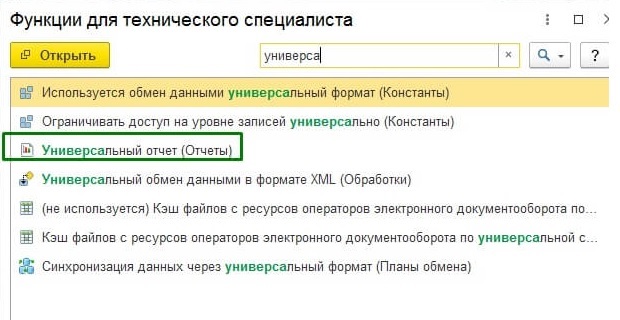
Путь 2. Через меню «Функции для технического специалиста»
Если пункт Функции для технического специалиста у вас не отображается, его нужно включить: Настройки → Параметры → установить флажок «Отображать команду «Функции для технического специалиста»».
После этого откройте Функции для технического специалиста, разверните раздел Отчеты и найдите Универсальный отчет в алфавитном списке. Или в строку поиска начните вводить «Универса» и из предложенных вариантов выберите нужный.
Если вы планируете пользоваться универсальным отчетом регулярно — сразу добавьте его в избранное. Как это сделать, описано в конце статьи. Нажмите на звездочку рядом с названием отчета — она окрасится в желтый цвет. После этого отчет появится в разделе Избранное, который доступен с любой страницы программы.
Типы объектов: что из чего берется
Универсальный отчет — это инструмент прямого доступа к объектам базы данных. Чтобы получить нужную информацию, важно понимать, в каком типе объекта она хранится.
Например, данные о переводе сотрудника в другое подразделение лежат не в документе «Отпуск», а в регистре сведений «Кадровая история сотрудников». Если выбрать не тот объект — отчет либо ничего не покажет, либо покажет не то.
| Тип объекта | Что содержит | Пример |
|---|---|---|
| Справочник | Нормативно-справочная информация: сотрудники, физические лица, должности, подразделения | Проверить, у кого из сотрудников не заполнен email |
| Документ | Кадровые и расчетные документы, введенные в программу | Все приемы на работу за год с указанием должности и оклада |
| Регистр сведений | Актуальное состояние данных, записанных документами или вручную | Кадровая история сотрудников, плановые начисления |
| Регистр накопления | Данные с накопительным итогом (остатки и обороты) | Взаиморасчеты с сотрудниками |
| Регистр расчета | Результаты расчетов начислений и удержаний | Начисления по видам расчета за период |
| Планы видов счетов | Счета учета | Редко используется в ЗУП |
| Бизнес-процессы | Данные по запущенным бизнес-процессам | Состояние согласований |
Если не знаете, в каком именно объекте хранятся нужные данные, воспользуйтесь разделом Функции для технического специалиста: там можно открыть любой регистр или справочник напрямую и посмотреть его содержимое вручную, прежде чем строить отчет.
Первый запуск и базовые параметры
После открытия универсального отчета нужно задать три параметра в шапке:
- Выбрать Тип объекта (например, «Справочник» или «Документ»).
- Выбрать Имя объекта — конкретный справочник, документ или регистр из списка.
- Выбрать Имя таблицы — для некоторых объектов доступны вложенные таблицы (например, табличные части документов).
Для документов автоматически появляется поле выбора периода — это ограничение по дате, которое фильтрует документы, попавшие в интервал.
Первый раз — просто нажмите «Сформировать»
Если вы неопытный пользователь, не нужно пытаться сразу настраивать отборы и убирать поля. Сначала сформируйте отчет с параметрами по умолчанию и посмотрите, какие данные выводятся и как они называются. Это поможет понять, тот ли объект выбран и какие поля вам нужны.
По умолчанию отчет формируется в виде плоской таблицы, где каждая строка — одна запись из выбранного объекта, а столбцы — все доступные поля. Дальше вы сами решаете, какие столбцы оставить, как сгруппировать данные и какие условия задать.

Вкладки настройки
Чтобы перейти к настройкам, нажмите кнопку Настройки. Откроется форма с несколькими вкладками.
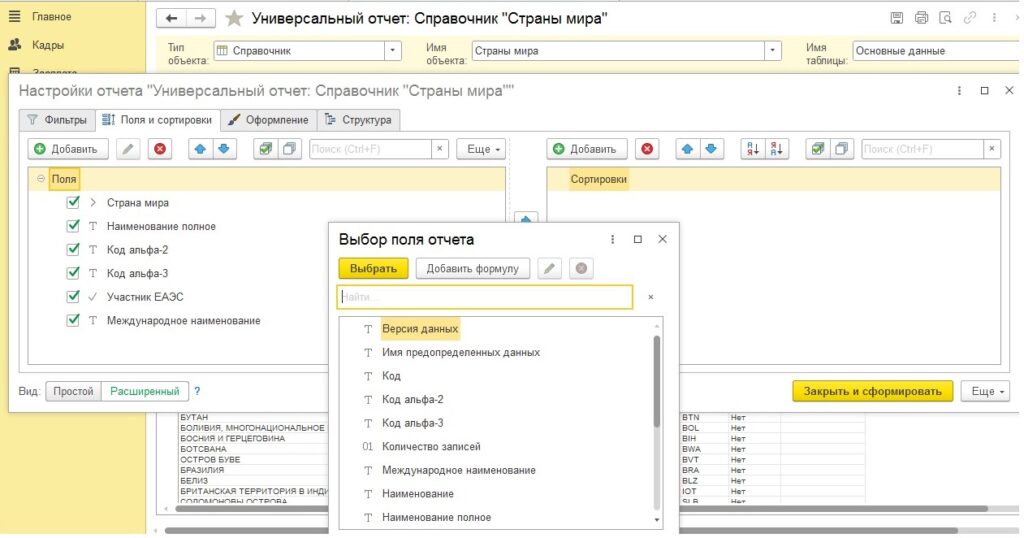
Поля и сортировки
Здесь перечислены все поля, доступные для выбранного объекта. Галочки напротив поля определяют, будет ли оно выведено в отчет. Снимите лишние галочки, чтобы убрать ненужные столбцы.
Если нужного поля нет в списке — нажмите Добавить и найдите его в перечне реквизитов вручную. Так, например, добавляется поле Email из справочника «Сотрудники» или код страны в справочнике «Страны мира», которого изначально может не быть в стандартном наборе.
Синими стрелками можно менять порядок столбцов в итоговой таблице.
Отбор (фильтры)
На этой вкладке задаются условия отбора записей. Набор доступных условий зависит от выбранного объекта. Например, в справочнике «Сотрудники» можно отфильтровать данные по подразделению, организации и т.д. — любому реквизиту, который есть у этого объекта.
Примеры полезных отборов:
- График работы — «Не заполнено» ;
- Организация — конкретное юридическое лицо;
Вывести отбор в шапку отчета
Любой фильтр можно «вынести» прямо в шапку отчета, не заходя каждый раз в настройки. Для этого нажмите на звездочку рядом с условием отбора — она отметит его как выведенный на форму. После этого значение фильтра можно менять прямо в верхней части отчета перед каждым формированием.
Структура
По умолчанию в разделе «Структура» есть одна строка — Детальные записи. Это и есть плоская таблица без группировок.
Оформление
На вкладке «Структура» можно изменить внешний вид отчета: шрифты, цвета, условное оформление строк. Например, выделить цветом строки, где значение поля меньше нуля или не заполнено.
Группировка и структура отчета
Группировка позволяет объединить строки по выбранному полю и получить итоги. Без группировки отчет выглядит как «простыня» — все записи подряд. С группировкой данные складываются в иерархию.
Чтобы добавить группировку, перейдите на вкладку Структура:
- Выделите строку Детальные записи.
- Нажмите кнопку Обернуть в группировку и выберите поле для группировки. Например, «Период регистрации» для отчета по документам или «Подразделение» для отчета по сотрудникам.
- Строка «Детальные записи» окажется вложена под строку группировки — это иерархия. Сначала идет группа, внутри нее — детальные строки.
- Нажмите Закрыть и сформировать.
Если добавить поле группировки через кнопку Добавить (без оборачивания), а не через «Обернуть», поведение будет другим: группировка встанет рядом с «Детальными записями», а не над ними. В этом случае в верхней части отчета появятся итоги по группе, но сами строки не будут в нее вложены.
Разница между «обернуть» и «добавить»
- Обернуть в группировку — детальные строки подчинены группе. Отчет выглядит как дерево: сначала заголовок группы, потом ее строки.
- Добавить строку — поле и «Детальные записи» стоят на одном уровне. Итоги по группе выводятся отдельно, строки не вкладываются.
Оба варианта можно комбинировать в одном отчете.
Порядок элементов в структуре меняется кнопками с закругленными стрелками (перемещение по иерархии) и синими стрелками (перемещение строк на одном уровне).
Для числовых полей в группировках автоматически считаются итоги. Если нужно агрегировать данные — например, посмотреть суммарные начисления по подразделениям — достаточно настроить группировку по подразделению и убедиться, что числовое поле включено в вывод. Итог по группе появится автоматически.
Сохранение и повторное использование
Настроенный отчет можно сохранить и использовать повторно, не настраивая все заново каждый раз.
- Нажмите на выпадающую стрелку рядом с кнопкой Настройки.
- Выберите пункт Сохранить как.
- В открывшемся окне введите название отчета и выберите, кому он будет доступен: только вам или всем пользователям.
- Нажмите Далее — откроется окно выбора подсистемы, из которой вы хотите открывать этот отчет в дальнейшем.
- Выберите нужный раздел и сохраните.
После сохранения отчет появится в выбранном разделе программы рядом со стандартными отчетами.
Доступность сохраненного отчета
Если при сохранении выбрать «Для всех пользователей», отчет увидят все, у кого есть доступ к соответствующему разделу. Если оставить только «Для себя» — отчет виден только вам в вашем сеансе.
Итого: что важно запомнить
- Универсальный отчет — это конструктор, а не готовый отчет. Он дает доступ к данным любого объекта системы: справочника, документа, регистра.
- Доступ открывается через роль «Администратор» или явное разрешение в профиле группы доступа.
- Перед настройкой убедитесь, что выбрали правильный тип объекта: данные о кадровых событиях — в регистрах, документы — в соответствующем типе, нормативные данные — в справочниках.
- Первый раз сформируйте отчет без настроек — так проще понять, те ли данные попадают в выборку.
- Группировки настраиваются на вкладке «Структура». «Обернуть в группировку» дает иерархию, «Добавить» — параллельные итоги.
- Готовый вариант отчета сохраняется через меню рядом с кнопкой «Настройки» и может быть доступен другим пользователям.