Настройка воинского учета в 1С:Зарплата и управление персоналом
В соответствии с Постановление Правительства РФ от 27.11.2006 N 719 «Об утверждении Положения о воинском учете» и поправками в законодательство, с 2024 года требования к воинскому учету ужесточились, а штрафы за нарушения выросли до 400-500 тысяч рублей на организацию. Если вы до сих пор откладывали настройку этого участка работы, сейчас самое время разобраться, как использовать все возможности 1С: Зарплата и управление персоналом 3.1.
Важно: Формы, сроки и каналы отправки регулярно меняются. 1С выпускает обновления, но ответственность за соответствие текущему законодательству остаётся за работодателем.
С чего начать: активация функционала
По умолчанию воинский учет в 1С ЗУП редакции 3.1 выключен.
Инструкция по включению:
- Перейдите в раздел «Настройка» → «Кадровый учет».
- В блоке «Воинский учет» установите флажок «Ведется воинский учет».
- Программа предложит уточнить детали:
- Учитывать данные о бронировании: активируйте, если ваша организация попадает под квоту по бронированию (обычно оборонные предприятия или госструктуры).
- Сотрудники, имеющие летные должности: включайте, если у вас есть авиаперсонал.
- Ведется учет бронирования граждан на период мобилизации: включите, если планируете работать с бронированием (иначе нужные отчеты не появятся в меню).
- Заполнять только адрес по прописке в документах электронного обмена.
- Учитывать внешних совместителей в документах электронного обмена.
После этого в карточке сотрудника появится закладка «Воинский учет», а в разделе «Кадры» — подсистема «Воинский учет».
Что именно учитываем: области и субъекты учета
Многие ошибочно думают, что учет касается только мужчин призывного возраста. Это не так.
1С ЗУП покрывает следующие категории граждан:
- Мужчины: состоящие в запасе, а также призывники (до 30 лет).
- Женщины: имеющие военно-учетные специальности (связисты, медики, картографы и т.д.). Да, если у вас работает женщина-врач или медсестра, у которой в военном билете есть категория запаса, её также нужно ставить на учет.
- Призывники: те, у кого вместо военного билета «приписное» (удостоверение гражданина, подлежащего призыву).
Не подлежат учету: иностранцы, лица, освобожденные от военной службы по состоянию здоровья (категория «Д»), проходящие альтернативную службу, а также ИП (сами предприниматели учет не ведут, но если у них есть сотрудники, они обязаны вести учет сотрудников).
Пошаговое руководство
Назначение ответственного и приказ
Вы не можете просто так начать учет. Нужен приказ. В разделе «Настройка» → «Организации» на вкладке «Учетная политика» есть ссылка на «Ответственные лица». Выберите сотрудника, который будет отвечать за воинский учет. Именно на него прилетят штрафы при проверке. Обязательно должны быть заполнены данные по организации: ИНН, КПП, код ОКОПФ, адрес регистрации и фактический адрес. Пройдя по ссылке «Воинский учет» можно распечатать «Приказ об организации воинского учета» и «План работы по осуществлению воинского учета».
Заполнение карточки сотрудника
При приеме на работу вы обязаны запросить у сотрудника военный билет (или приписное). Заполнять данные нужно не позднее 5 дней с даты приема (при увольнении — тоже 5 дней).
Как заполнить:
- Откройте карточку сотрудника (Кадры → Сотрудники).
- Перейдите в раздел «Воинский учет».
- Заполните поля строго по документу:
- Отношение к воинской обязанности.
- Категория запаса (Разряд 1, 2 или 3 — зависит от возраста и звания).
- Воинское звание, состав, профиль и ВУС (цифровой код специальности).
- Годность (обычно «А» или «Б»).
- Военкомат: выбрать из справочника или ввести вручную.
- Наличие бронирования (если данная функция была выбрана в настройках): если сотрудник забронирован (не подлежит призыву на период мобилизации), ставим отметку.
- Дополнительные сведения (если актуально).
Что делать, если справочник пуст (нет званий или военкоматов)? Иногда в программе нет нужного значения. Их нужно добавить в общие справочники.
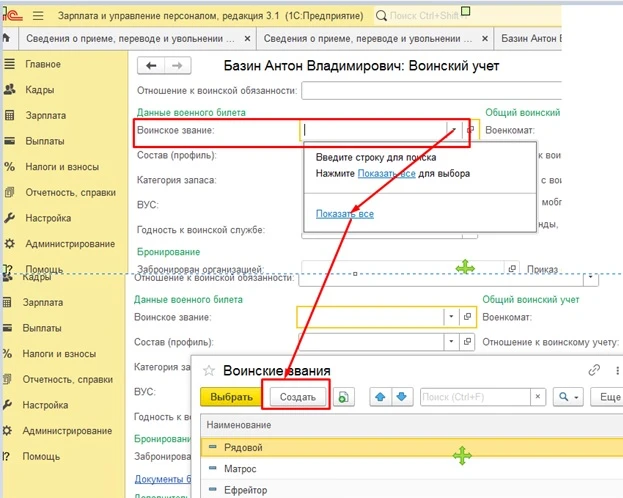
Оформление приема, увольнения и изменений
По действующему законодательству РФ у вас есть 5 календарных дней, чтобы направить сведения о приеме или увольнении сотрудника в военный комиссариат . Эта обязанность закреплена в подпункте «а» пункта 32 Положения о воинском учете
Прием или увольнение:
- Оформите прием/увольнение стандартным документом.
- Перейдите в «Кадры» → «Воинский учет» → «Сведения о приеме, переводе и увольнении для военкомата» → «Создать». Или «Кадры» → «Воинский учет» → «Сведения для военкоматов».
- Выберите тип события (Направлен на работу / Уволен).
- Нажмите «Заполнить» — программа подтянет данные из карточки. Также можно заполнить данные вручную через кнопки «Подбор» или «Добавить».
- Распечатайте форму.
Изменения личных данных (Листок сообщения):
Если сотрудник поменял паспорт, образование или семейное положение, вы обязаны выдать ему «Листок сообщения об изменениях» (Приложение № 13), который он отнесет в военкомат.
- В 1С есть документ «Листок сообщения об изменениях» «Кадры» → «Воинский учет» → «Листки сообщений об изменениях». Создайте его при изменении данных у сотрудника.
- Для сверки можно использовать отчет «Анализ изменений личных данных сотрудников» — он покажет, у кого сменились документы.
Основные отчеты
Основные отчеты по воинскому учету располагаются «Кадры» → «Кадровые отчеты» → «Отчетность для военкоматов».
| Название документа | Когда и зачем нужен |
| Анализ изменений личных данных сотрудников | Изменение личных данных сотрудников за заданный период для подготовки уведомлений в военкоматы. |
| Анализ карточек воинского учета | Данные воинского учета работников на заданную дату. |
| Карточка гражданина, подлежащего воинскому учету | Заполняется на каждого военнообязанного сотрудника. |
| Карточка учета организации (Форма № 18 | Подается в военкомат при постановке организации на учет и при изменениях. |
| Принятые и уволенные военнообязанные сотрудники | Список принятых и уволенных военнослужащих запаса за заданный период. |
| Принятые и уволенные сотрудники, подлежащие призыву | Список принятых и уволенных призывников за заданный период. |
Часть отчетов по умолчанию располагается в «Кадры» → «Кадровые отчеты» → «См. также».
| Название документа | Когда и зачем нужен |
| Список граждан мужского пола 15- и 16-летнего возраста | Список работников мужского пола 15- и 16-летнего возраста на указанную дату. |
| Список первоначальной постановки на воинский учет | Список работников, подлежащих первоначальной постановке на воинский учет в указанном году для предоставления в военкомат. |
| Список состоящих на учете и подлежащих постановке на воинский учет граждан | Сведения о работниках, состоящих на воинском учете, а также о работниках, не состоящих, но обязанных состоять на воинском учете для предоставления в военкомат. |
Бронирование работников
Бронирование работников — это официальная процедура, при которой работодатель получает временную отсрочку от призыва (мобилизации) для ключевых сотрудников, пребывающих в запасе. Это необходимо для обеспечения бесперебойной работы предприятий, важных для экономики или обороны страны. Бронь закрепляется за должностью, а не человеком, и оформляется через военкоматы или местные администрации.
Для управления процессами бронирования сотрудников, подлежащих призыву, в программе «1С:Зарплата и управление персоналом» (ред. 3) предусмотрены специальные документы и отчеты.
Оформить приказ о бронировании работника или распоряжение о прекращении бронирования можно в разделе:
«Кадры» → «Воинский учет».
Там находятся соответствующие кадровые документы, на основании которых впоследствии формируется регламентированная отчетность.
В разделе «Кадры» → «Кадровые отчеты» → «Отчетность для военкоматов».
Если вы еще не вели учет или вели его «в тетрадке», начните прямо сейчас. Прямо завтра зайдите в 1С ЗУП и включите галку в настройках. Помните: ответственность за то, что вы не уведомили военкомат о приеме сотрудника, несет лично генеральный директор, если он не назначил ответственного приказом. 1С — ваш помощник, но контролировать сроки и полноту данных все равно придется вам.